
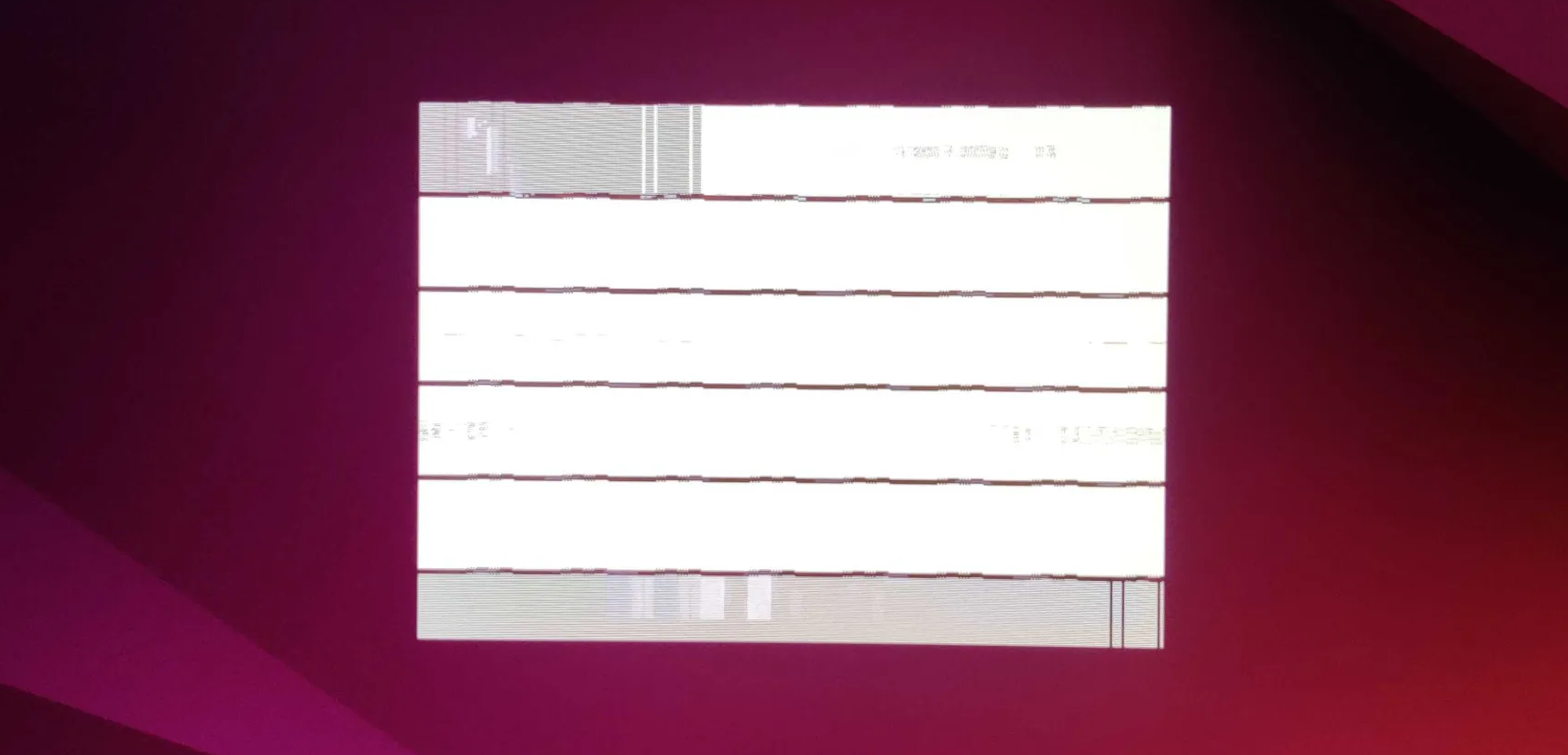
Nous allons apprendre à résoudre le souci qui fait que l'outil d'installation d'Ubuntu n'est pas fonctionnel et apparait comme glitché à l'écran comme il est possible de le voir sur l'image qui suit.
1 - Installation en utilisant le mode Safe Graphics
La première chose à faire est de lancer le support d'installation et d'arriver sur cette fenêtre de sélection des options comme affiché ci-dessous :
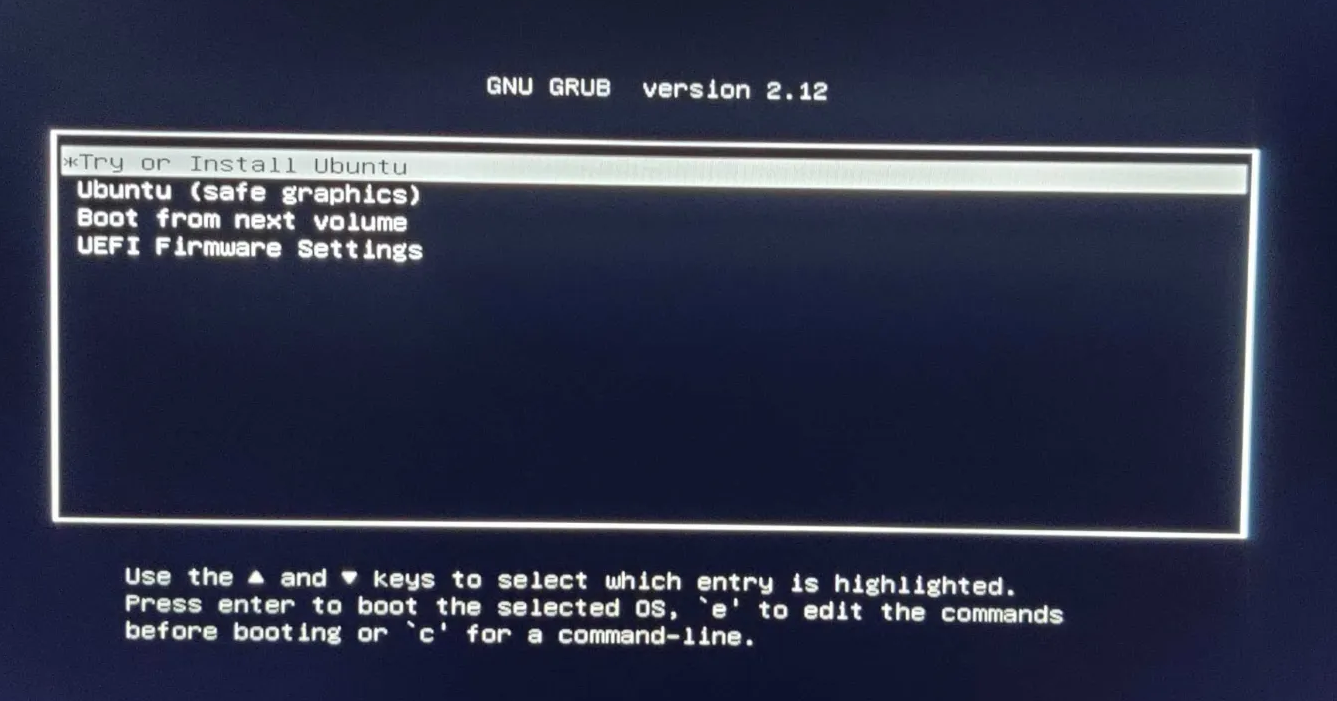
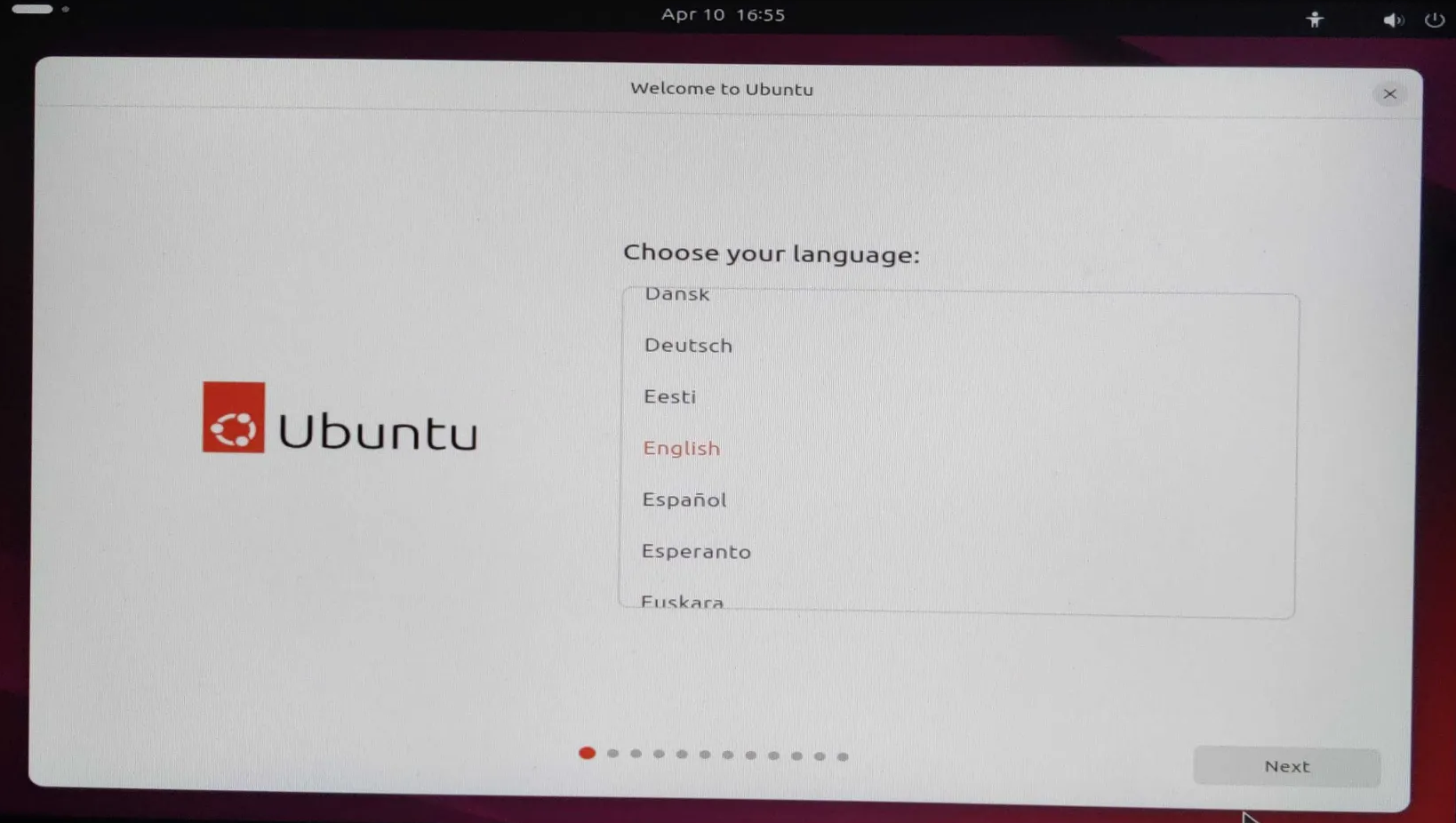
Plutôt que de lancer l'installation en sélectionnant Try or Install Ubuntu qui dans notre cas pose souci, nous allons sélectionner l'option Ubuntu (safe graphics) qui devrait permettre d'obtenir un outil fonctionnel pour procéder à l'installation du système d'exploitation comme affiché ici :
2 - Modification des options de lancement
Il est possible d'obtenir le même résultat qu'au dessus en modifiant des commandes depuis le menu de sélection des options d'installation.
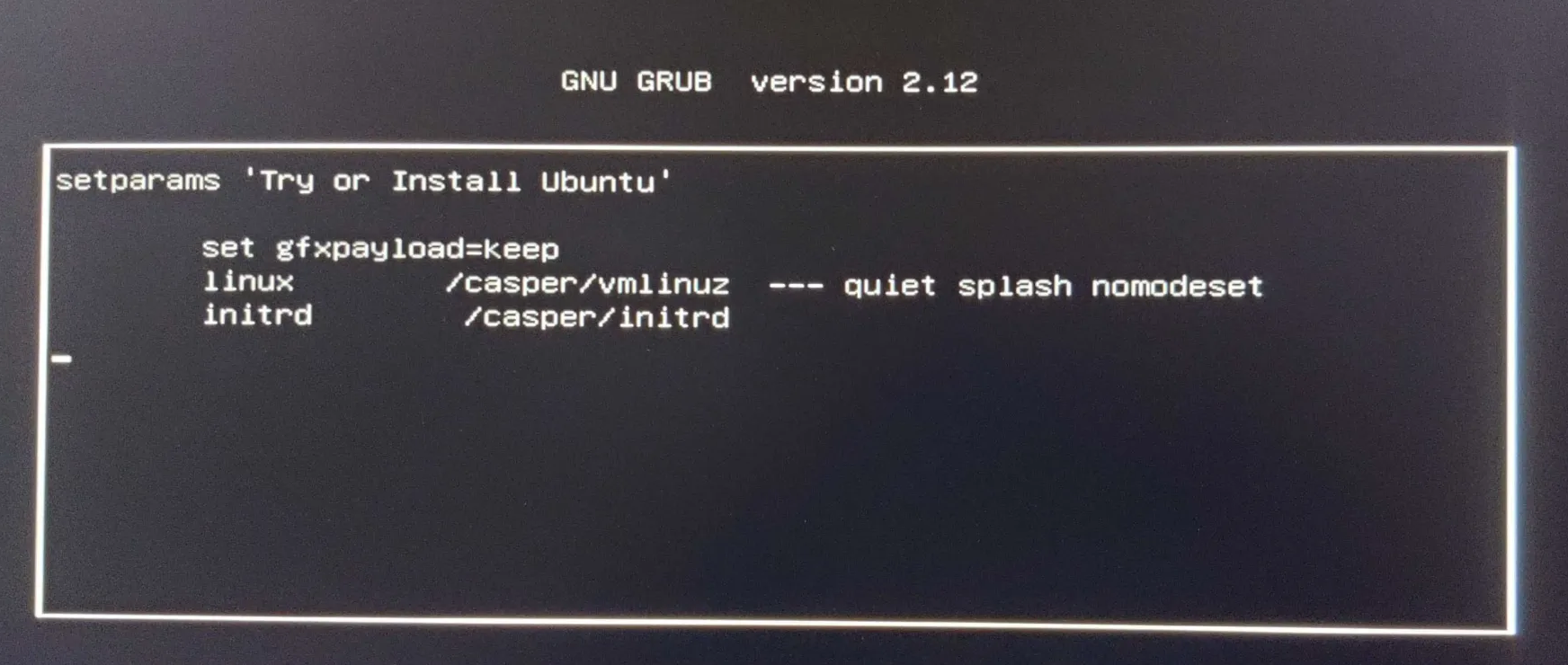
Pour cela, au moment de sélectionner comment lancer l'installation, au lieu de cliquer sur quoi que ce soit, il faut appuyer sur E ce qui va afficher des commandes.
La seule chose à faire est d'ajouter nomodeset qui permet de ne pas utiliser les pilotes graphiques et d'utiliser les modes vidéos du BIOS à la place de ceux-ci. Celui-ci s'ajoute après quiet splash ce qui donne quiet splash nomodeset comme ici :
Le résultat affiché sera le même que pour la première méthode.
Il ne reste plus qu'à installer et profiter du système qui ne devrait rencontrer aucun problème de ce type par la suite.