
Pour éviter l'utilisation d'outils en ligne ou le déplacement de fichiers en USB par exemple, il existe un outil open source nommé LocalSend qui permet de mettre en place un échange de fichiers en local entre plusieurs appareils. Nous allons voir comment celui-ci fonctionne dans cet article.
Liste des supports
LocalSend est disponible sur les supports suivants :
- Navigateur web
- Windows
- MacOS
- Linux
- Mobile (Android / iOS)
Pour obtenir une explication sur l'installation liée à un support en particulier, tout est disponible sur la page de téléchargement officielle.
Fonctionnement
Pour permettre le tranfert de fichiers entre deux supports, Windows et Android par exemple, il faut que LocalSend soit installé sur chacun d'eux et que ces appareils soient présents sur le même réseau.
En ouvrant l'application, l'interface est comme présentée comme ici :
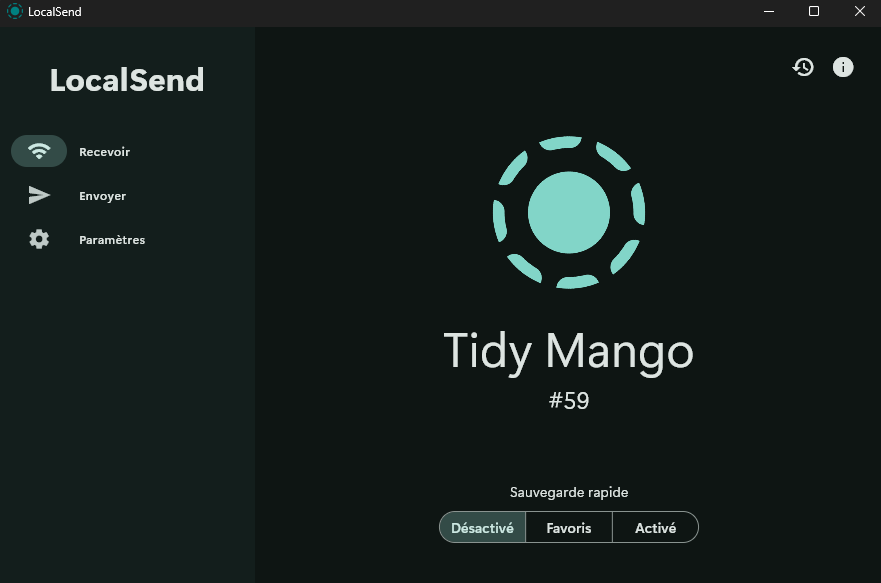
A gauche, dans le menu, il est possible de choisir de Recevoir ou Envoyer des fichiers.
A droite, le système se voit attribué un nom aléatoire qui est "Tidy Mango#59" ici, il sera affiché aux autres appareils connectés à l'application.
Pour cet exemple, je vais choisir de recevoir des fichiers sur mon ordinateur et d'en envoyer depuis mon téléphone. Je vais donc lancer l'application depuis mon appareil mobile et sélectionner Envoyer ce qui va m'afficher :
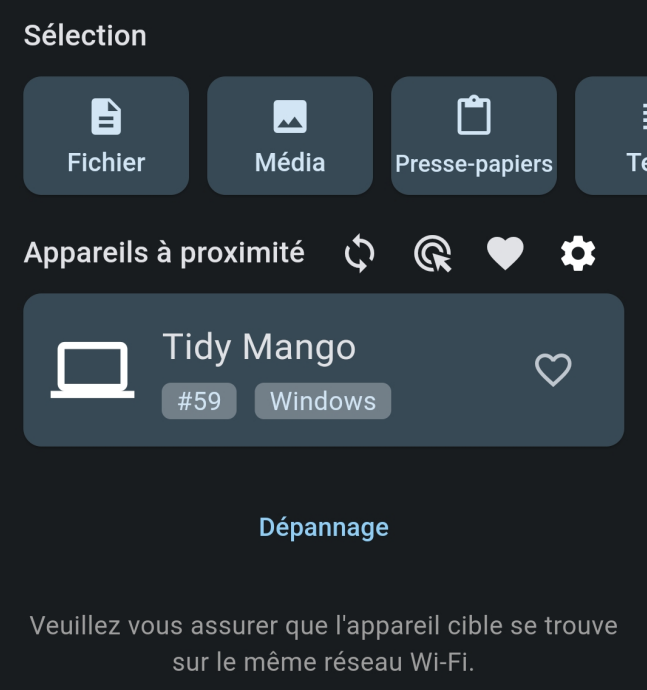
On peut voir que l'appareil Windows est affiché sur l'interface avec le nom qui lui a été attribué plus haut.
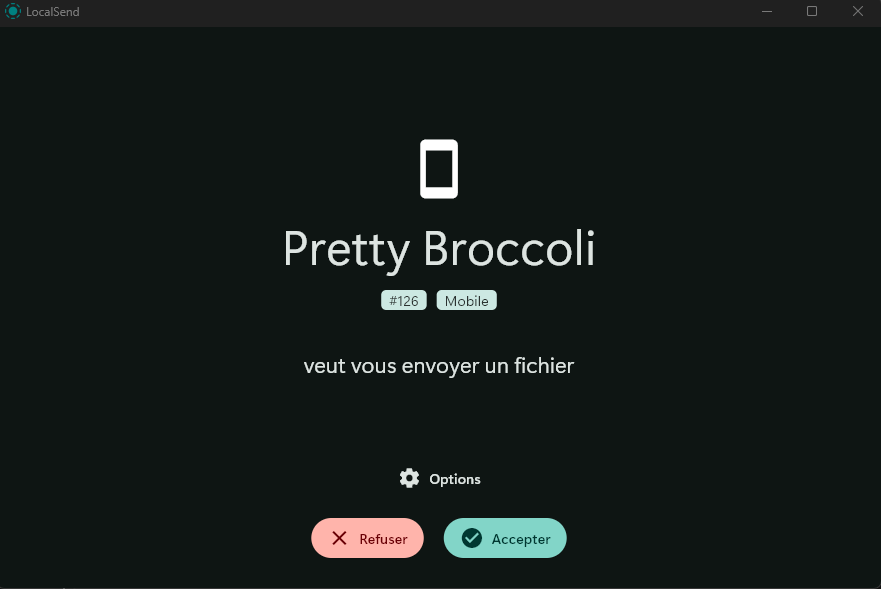
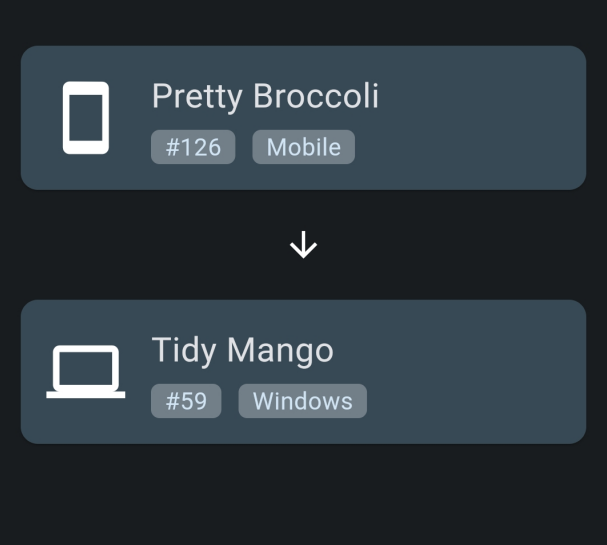
Pour envoyer un fichier, rien de plus simple, il n'y a plus qu'à sélectionner Fichier, ce que l'on souhaite envoyer et cliquer sur le nom de l'appareil ce qui affichera l'interface d'échange qui suit :
Sur Windows :
Sur mobile :
La denière chose à faire consiste à valider l'opération sur l'appareil qui reçoit les données, l'ordinateur Windows dans le cas de cet exemple.
Si l'échange ne marche pas avec Windows
Si l'échange de fichiers vers Windows ne fonctionne pas, il se peut que le souci soit lié à un blocage au niveau du pare-feu du système qui bloque l'accès au réseau.
Pour résoudre ce problème il faudra suivre les étapes suivantes :
- Ouvrir le pare-feu
- Sélectionner
Paramètres avancées - Sélectionner l'option
Règles de trafic entrant - Chercher chaque entrée nommée
LocalSendet au choix :- Supprimer les entrées pour que Windows redemande si on souhaite autoriser ou non l'accès au réseau au prochain démarrage de l'application
- Modifier les entrées en changeant
BloquerparAutoriserdans les paramètres de celles-ci.
Maintenant que tout fonctionne, nous pouvons déplacer un ou plusieurs fichiers d'un appareil à un autre sans jamais sortir du réseau local sur tout type d'appareil facilement.